
前言
麒麟系统内网电脑插入未装有安全U盘系统的外来U盘时,权限为只读,可通过终端命令重新挂载为读写。
由此造成的合规风险自负~
1. 脚本下载(桌面已有脚本的跳过这一步)
下载完成后需赋予脚本执行权限,在脚本所在目录中右击-打开终端,或打开终端自行进入脚本所在目录中,执行以下命令:
chmod +x U盘只读解限.sh2.执行脚本
脚本仅适用于 1 个U盘,如需解限第二个甚至更多,需手动执行命令,参考步骤 3 ↓ ;
部分图片涉密,建议登录后查看
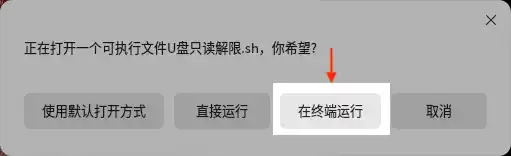
一、双击 “U盘只读解限.sh” ,弹出打开方式选择 “在终端运行” :
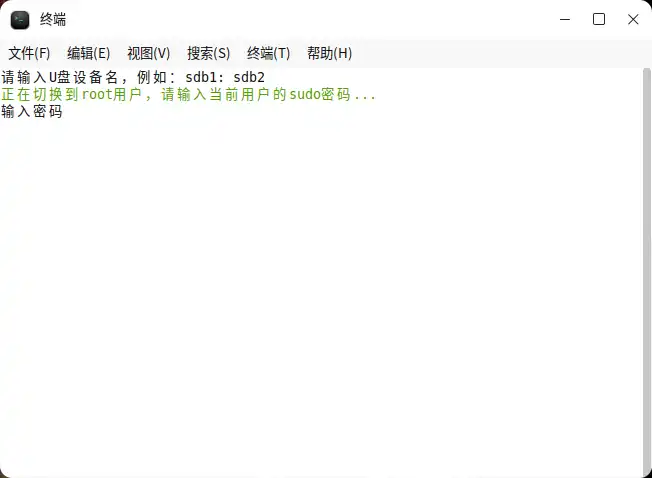
二、输入U盘设备名:
设备名获取方法可参考 步骤3
三、输入 root 用户密码,一般为电脑登录密码,输入后按回车:
3. 更多U盘/无脚本步骤
一、确认U盘设备名
方法一:执行命令 lsblk -f 通过容量、格式区分目标U盘;
方法二:打开U盘目录,参考图示划线处即为U盘的设备名(sdb1):
图片涉密,需登录查看
二、重新挂载U盘为读写
-
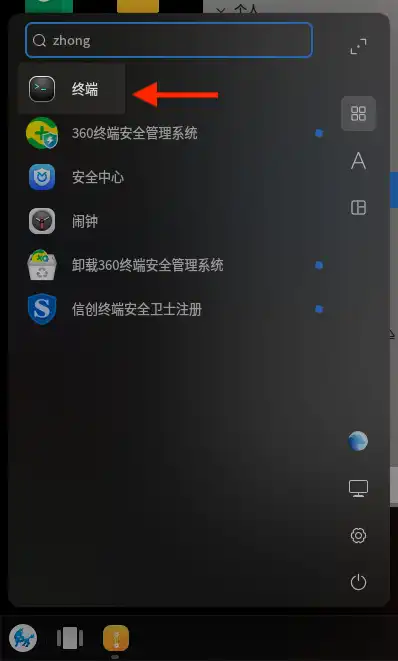
打开终端
-
切换到 root 用户
sudo -i密码即为电脑开机密码,输入密码时不显示是正常的,输入完密码直接按 Enter 回车即可
-
卸载当前只读挂载的U盘 执行命令
umount /dev/<U盘设备名>例如设备名为sdb1:
umount /dev/sdb1-
手动创建用于挂载的目录或使用命令创建
mkdir -p <要创建的目录路径>例如要创建用于挂载的目录为mnt文件夹下的usb:
mkdir -p /mnt/usb-
将U盘挂载为可写模式 执行命令
mount /dev/<U盘设备名> <挂载目录> -o rw,defaults以设备名sdb1、挂载目录/mnt/usb为例:
mount /dev/sdb1 /mnt/usb -o rw,defaults三、正常使用U盘
如执行以上步骤后还是只读,大概率为U盘文件系统错误,系统出于保护自动挂载为只读,需将U盘插入其他无限制电脑格式化后再使用
最后更新时间:2026-01-22